
Quand un PC Lenovo refuse de démarrer normalement, la réinitialisation depuis le démarrage reste la solution la plus directe pour retrouver un système fonctionnel. Plusieurs chemins mènent au même résultat, mais ils ne s’équivalent pas : bouton Novo, environnement de récupération Windows (WinRE), clé USB de récupération constructeur. Le choix dépend du modèle, de l’état du système et de la présence ou non d’un chiffrement BitLocker sur le disque.
Bouton Novo, WinRE ou clé USB : quelle méthode de réinitialisation Lenovo choisir
Toutes les méthodes ne sont pas disponibles sur tous les modèles Lenovo, et leurs résultats diffèrent. Le tableau ci-dessous synthétise les trois principales voies de réinitialisation au démarrage.
| Méthode | Accès | Disponibilité | Restaure l’environnement Lenovo d’origine |
|---|---|---|---|
| Bouton Novo (OneKey Recovery) | PC éteint, appui sur le petit bouton latéral ou arrière | Séries IdeaPad, Yoga, certains ThinkPad | Oui (si la partition de récupération existe encore) |
| WinRE (Réinitialiser ce PC) | Redémarrage forcé x3 ou via les options avancées | Tout PC sous Windows 10/11 | Non (réinstallation Windows générique) |
| Clé USB de récupération constructeur | Boot sur clé USB depuis le BIOS | Modèles compatibles, clé à commander auprès de Lenovo | Oui |
Le bouton Novo est la voie la plus rapide sur les modèles qui en disposent. Il ouvre un menu de démarrage dédié qui donne accès à la restauration système sans passer par Windows. Sur les ThinkPad récents, ce bouton est parfois remplacé par une combinaison de touches (F11 au démarrage, par exemple).
La procédure pour réinitialiser un PC Lenovo au démarrage varie selon que la partition de récupération d’usine est intacte ou non. Si elle a été supprimée (volontairement ou lors d’un repartitionnement), seules les deux autres méthodes restent utilisables.
Réinitialisation Lenovo au démarrage via le bouton Novo : étapes concrètes
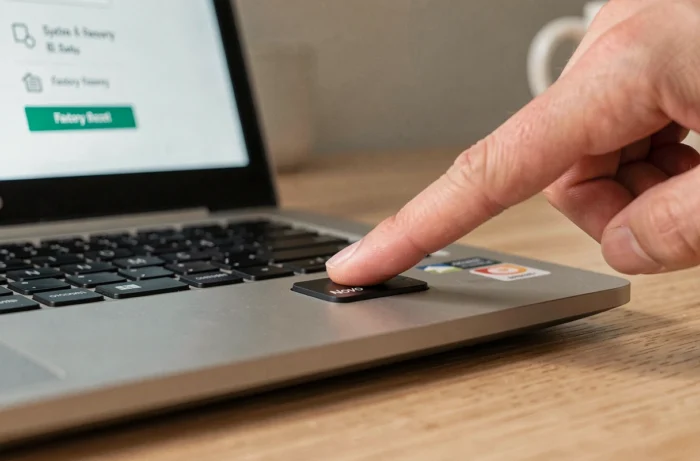
Le bouton Novo se présente sous la forme d’un petit orifice marqué d’une flèche courbée, situé sur la tranche ou à proximité du bouton d’alimentation. Il faut utiliser un trombone déplié ou un objet fin pour l’atteindre.
- Éteindre complètement le PC (pas de mise en veille ni d’hibernation). Débrancher les périphériques USB sauf l’alimentation secteur.
- Appuyer brièvement sur le bouton Novo. Le menu Novo apparaît avec plusieurs options : Normal Startup, BIOS Setup, Boot Menu et System Recovery.
- Sélectionner System Recovery. Le PC charge l’environnement OneKey Recovery, qui propose de restaurer les paramètres d’usine à partir de la partition dédiée.
- Confirmer la restauration. Le processus formate la partition système et réinstalle Windows avec les pilotes et logiciels Lenovo préchargés. L’opération prend généralement plusieurs dizaines de minutes.
Toutes les données personnelles sur le disque système sont effacées lors de cette opération. Les fichiers stockés sur une partition secondaire (D:, par exemple) ne sont pas touchés par défaut, mais mieux vaut sauvegarder tout ce qui compte avant de lancer la procédure.
Réinitialiser un PC Lenovo quand Windows ne démarre plus : WinRE et réparation
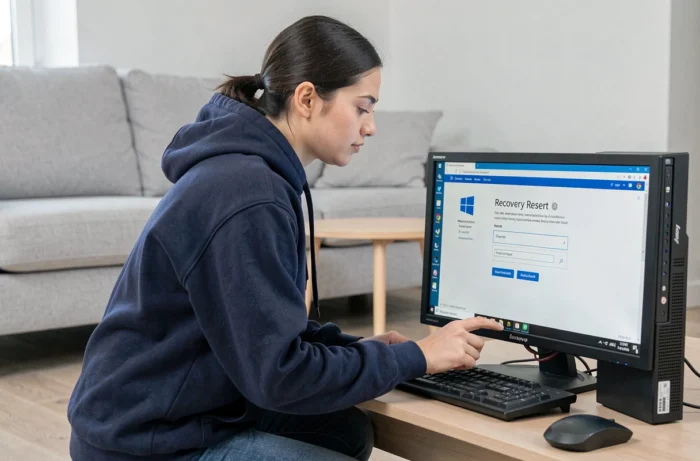
Quand le bouton Novo n’existe pas ou que la partition de récupération a disparu, l’environnement de récupération Windows (WinRE) prend le relais. Windows 10 et 11 le déclenchent automatiquement après trois échecs de démarrage consécutifs.
Forcer l’accès à WinRE
Allumer le PC, attendre que le logo Lenovo apparaisse, puis maintenir le bouton d’alimentation enfoncé jusqu’à l’extinction forcée. Répéter cette séquence trois fois. Au quatrième démarrage, Windows charge WinRE et affiche l’écran « Choisir une option ».
Dans ce menu, sélectionner Dépannage, puis Réinitialiser ce PC. Deux choix s’offrent alors : conserver les fichiers personnels (seuls les programmes et paramètres sont supprimés) ou tout supprimer (réinitialisation complète).
Téléchargement cloud ou réinstallation locale
Windows propose ensuite de télécharger une copie fraîche du système depuis les serveurs Microsoft ou d’utiliser les fichiers déjà présents sur le disque. Si Windows est corrompu, le téléchargement cloud est plus fiable car il ne dépend pas de fichiers potentiellement endommagés. En contrepartie, il nécessite une connexion réseau (Wi-Fi ou Ethernet via adaptateur USB) et un temps de téléchargement variable.
La réinstallation locale est plus rapide mais échoue parfois si les fichiers système sont altérés. Dans ce cas, Windows affiche un message d’erreur et la seule option restante est le téléchargement cloud ou l’utilisation d’une clé USB d’installation.
BitLocker et partition de récupération : deux pièges fréquents sur Lenovo
Deux obstacles reviennent régulièrement lors d’une réinitialisation au démarrage et sont rarement signalés dans les guides rapides.
Chiffrement BitLocker activé par défaut
L’environnement de récupération peut exiger la clé BitLocker avant toute opération sur le disque. Sur de nombreux portables Lenovo livrés avec Windows 11, BitLocker est activé automatiquement lors de la première configuration si le PC possède un module TPM et un compte Microsoft.
Cette clé de récupération est stockée dans le compte Microsoft associé (accessible depuis account.microsoft.com/devices/recoverykey). Sans cette clé, la réinitialisation est bloquée, et le support Microsoft ne peut pas la recréer. Vérifier sa disponibilité avant de lancer toute procédure est une précaution qui évite un blocage total.
Partition de récupération absente
La partition de récupération Lenovo occupe plusieurs gigaoctets. Certains utilisateurs la suppriment pour gagner de l’espace disque, et certains outils de partitionnement tiers l’effacent involontairement. Quand elle manque, le bouton Novo n’offre plus l’option System Recovery.
Lenovo propose pour certains modèles une clé USB de récupération d’usine, à commander via son support. Un support d’installation Windows standard ne restaure pas l’environnement Lenovo d’origine (pilotes spécifiques, utilitaires constructeur). La distinction a son importance si le PC utilise des composants dont les pilotes ne figurent pas dans la base Windows générique.
Avant de réinitialiser, il vaut la peine de vérifier deux éléments : la présence de la partition de récupération (visible dans Gestion des disques sous Windows) et l’accès à la clé BitLocker. Ces deux vérifications prennent quelques minutes et peuvent faire la différence entre une réinitialisation réussie en une heure et un PC inutilisable faute de clé de déchiffrement.