
Wenn ein Lenovo-PC nicht mehr normal startet, ist das Zurücksetzen über das Startmenü der direkteste Weg, um wieder ein funktionsfähiges System zu erhalten. Es gibt mehrere Möglichkeiten, die zum selben Ergebnis führen, sich aber unterscheiden: die Novo-Taste, die Windows-Wiederherstellungsumgebung (WinRE) und ein Wiederherstellungs-USB-Stick des Herstellers. Welche Methode sich eignet, hängt vom Modell, dem Zustand des Systems und davon ab, ob die Festplatte mit BitLocker verschlüsselt ist.
Novo-Taste, WinRE oder USB-Stick: Welche Methode zum Zurücksetzen eines Lenovo-PCs ist die richtige?
Nicht alle Methoden sind auf jedem Lenovo-Modell verfügbar, und auch die Ergebnisse unterscheiden sich. Die folgende Tabelle fasst die drei wichtigsten Möglichkeiten zum Zurücksetzen beim Start zusammen.
| Methode | Zugriff | Verfügbarkeit | Stellt die ursprüngliche Lenovo-Umgebung wieder her |
|---|---|---|---|
| Novo-Taste (OneKey Recovery) | PC ausgeschaltet, kleine Taste an der Seite oder Rückseite drücken | IdeaPad- und Yoga-Serien sowie einige ThinkPad-Modelle | Ja (sofern die Wiederherstellungspartition noch vorhanden ist) |
| WinRE (Diesen PC zurücksetzen) | Erzwungener Neustart x3 oder über die erweiterten Optionen | Alle PCs mit Windows 10/11 | Nein (allgemeine Windows-Neuinstallation) |
| Wiederherstellungs-USB-Stick des Herstellers | Vom USB-Stick über das BIOS starten | Kompatible Modelle, Stick muss bei Lenovo bestellt werden | Ja |
Bei Modellen mit Novo-Taste ist sie der schnellste Weg. Sie öffnet ein eigenes Startmenü, über das sich das System wiederherstellen lässt, ohne Windows zu starten. Bei neueren ThinkPad-Modellen wird die Taste manchmal durch eine Tastenkombination ersetzt (zum Beispiel F11 beim Start).
Wie Sie einen Lenovo-PC beim Start zurücksetzen, hängt davon ab, ob die werkseitige Wiederherstellungspartition noch intakt ist. Wurde sie gelöscht (absichtlich oder beim Ändern der Partitionierung), bleiben nur die beiden anderen Methoden.
Lenovo beim Start über die Novo-Taste zurücksetzen: konkrete Schritte
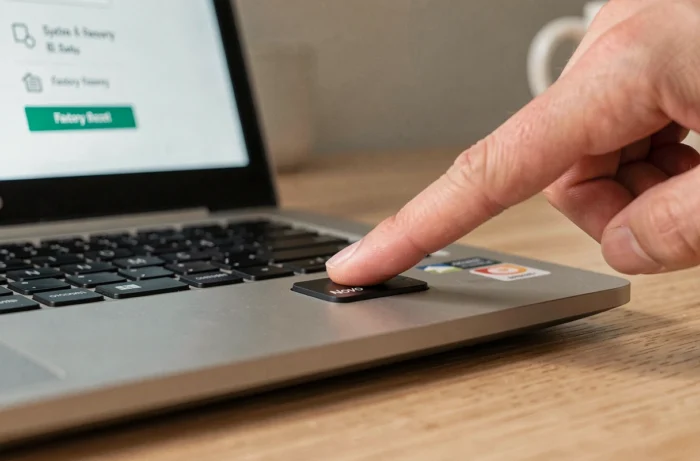
Die Novo-Taste ist eine kleine Öffnung mit einem gebogenen Pfeil. Sie befindet sich an der Seite oder in der Nähe des Einschaltknopfs. Zum Drücken benötigen Sie eine aufgebogene Büroklammer oder einen anderen dünnen Gegenstand.
- Schalten Sie den PC vollständig aus (kein Standby- oder Ruhezustand). Trennen Sie alle USB-Geräte, außer dem Netzteil.
- Drücken Sie kurz auf die Novo-Taste. Das Novo-Menü mit mehreren Optionen wird angezeigt: Normal Startup, BIOS Setup, Boot Menu und System Recovery.
- Wählen Sie System Recovery aus. Der PC startet die OneKey-Recovery-Umgebung, über die sich die Werkseinstellungen von der dafür vorgesehenen Partition wiederherstellen lassen.
- Bestätigen Sie die Wiederherstellung. Dabei wird die Systempartition formatiert und Windows mit den vorinstallierten Lenovo-Treibern und -Programmen neu installiert. Der Vorgang dauert in der Regel mehrere zehn Minuten.
Bei diesem Vorgang werden alle persönlichen Daten auf dem Systemlaufwerk gelöscht. Dateien auf einer zweiten Partition (zum Beispiel D:) bleiben standardmäßig unberührt. Sichern Sie dennoch vorsichtshalber alle wichtigen Daten, bevor Sie den Vorgang starten.
Lenovo-PC zurücksetzen, wenn Windows nicht mehr startet: WinRE und Reparatur
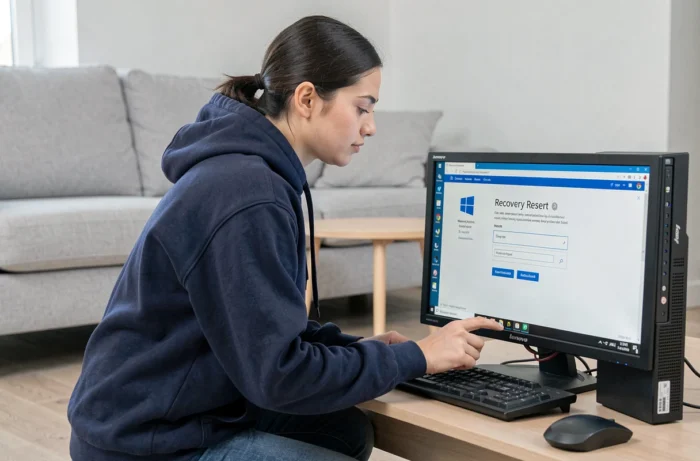
Wenn keine Novo-Taste vorhanden oder die Wiederherstellungspartition verschwunden ist, kommt die Windows-Wiederherstellungsumgebung (WinRE) zum Einsatz. Windows 10 und 11 starten sie nach drei aufeinanderfolgenden fehlgeschlagenen Startversuchen automatisch.
WinRE-Zugriff erzwingen
Schalten Sie den PC ein und warten Sie, bis das Lenovo-Logo erscheint. Halten Sie dann den Einschaltknopf gedrückt, bis sich der PC zwangsweise ausschaltet. Wiederholen Sie diese Abfolge dreimal. Beim vierten Start lädt Windows WinRE und zeigt den Bildschirm „Option auswählen“ an.
Wählen Sie in diesem Menü Problembehandlung und anschließend Diesen PC zurücksetzen. Sie haben nun zwei Möglichkeiten: persönliche Dateien beibehalten (nur Programme und Einstellungen werden entfernt) oder alles entfernen (vollständiges Zurücksetzen).
Cloud-Download oder lokale Neuinstallation
Windows bietet anschließend an, eine frische Systemkopie von den Microsoft-Servern herunterzuladen oder die bereits auf dem Laufwerk vorhandenen Dateien zu verwenden. Wenn Windows beschädigt ist, ist der Cloud-Download zuverlässiger, da er nicht auf möglicherweise beschädigte Dateien angewiesen ist. Dafür benötigen Sie eine Netzwerkverbindung (WLAN oder Ethernet über einen USB-Adapter), und die Dauer des Downloads kann variieren.
Die lokale Neuinstallation geht schneller, schlägt aber mitunter fehl, wenn Systemdateien beschädigt sind. In diesem Fall zeigt Windows eine Fehlermeldung an. Als einzige Möglichkeiten bleiben dann der Cloud-Download oder die Verwendung eines Windows-Installations-USB-Sticks.
BitLocker und Wiederherstellungspartition: zwei häufige Stolperfallen bei Lenovo
Beim Zurücksetzen über das Startmenü treten regelmäßig zwei Probleme auf, die in kurzen Anleitungen nur selten erwähnt werden.
BitLocker-Verschlüsselung standardmäßig aktiviert
Die Wiederherstellungsumgebung kann vor jedem Eingriff auf das Laufwerk den BitLocker-Schlüssel verlangen. Bei vielen Lenovo-Laptops mit vorinstalliertem Windows 11 wird BitLocker während der Ersteinrichtung automatisch aktiviert, wenn der PC über ein TPM-Modul verfügt und mit einem Microsoft-Konto verknüpft ist.
Der Wiederherstellungsschlüssel ist im zugehörigen Microsoft-Konto gespeichert (abrufbar unter account.microsoft.com/devices/recoverykey). Ohne diesen Schlüssel lässt sich der PC nicht zurücksetzen, und der Microsoft-Support kann ihn nicht wiederherstellen. Prüfen Sie vor dem Start des Vorgangs, ob der Schlüssel verfügbar ist, um eine vollständige Blockade zu vermeiden.
Wiederherstellungspartition fehlt
Die Lenovo-Wiederherstellungspartition belegt mehrere Gigabyte. Manche Nutzer löschen sie, um Speicherplatz freizugeben; auch Partitionierungsprogramme von Drittanbietern entfernen sie mitunter versehentlich. Fehlt sie, bietet die Novo-Taste die Option System Recovery nicht mehr an.
Für einige Modelle bietet Lenovo einen werkseitigen Wiederherstellungs-USB-Stick an, der über den Support bestellt werden kann. Ein gewöhnliches Windows-Installationsmedium stellt die ursprüngliche Lenovo-Umgebung nicht wieder her (spezielle Treiber und Herstellerprogramme). Das ist wichtig, wenn der PC Komponenten verwendet, deren Treiber nicht in der allgemeinen Windows-Treiberdatenbank enthalten sind.
Bevor Sie den PC zurücksetzen, sollten Sie zwei Dinge überprüfen: ob die Wiederherstellungspartition vorhanden ist (in Windows unter Datenträgerverwaltung sichtbar) und ob Sie Zugriff auf den BitLocker-Schlüssel haben. Diese beiden Prüfungen dauern nur wenige Minuten und können den Unterschied ausmachen zwischen einem erfolgreichen Zurücksetzen innerhalb einer Stunde und einem unbrauchbaren PC, weil der Entschlüsselungsschlüssel fehlt.