
Wanneer een Lenovo-pc niet normaal wil opstarten, is resetten tijdens het opstarten de meest directe manier om het systeem weer werkend te krijgen. Er zijn verschillende manieren om hetzelfde resultaat te bereiken, maar ze zijn niet gelijkwaardig: de Novo-knop, de Windows-herstelomgeving (WinRE) en een herstel-USB-stick van de fabrikant. Welke methode je kiest, hangt af van het model, de staat van het systeem en of de schijf met BitLocker is versleuteld.
Novo-knop, WinRE of USB-stick: welke resetmethode voor Lenovo kies je?
Niet alle methoden zijn beschikbaar op elk Lenovo-model en de resultaten verschillen. De onderstaande tabel geeft een overzicht van de drie belangrijkste manieren om de pc tijdens het opstarten te resetten.
| Methode | Toegang | Beschikbaarheid | Herstelt de oorspronkelijke Lenovo-omgeving |
|---|---|---|---|
| Novo-knop (OneKey Recovery) | Pc uitgeschakeld; druk op de kleine knop aan de zijkant of achterkant | IdeaPad- en Yoga-series, sommige ThinkPad-modellen | Ja (als de herstelpartitie nog aanwezig is) |
| WinRE (Deze pc opnieuw instellen) | 3 keer geforceerd opnieuw opstarten of via de geavanceerde opties | Elke pc met Windows 10/11 | Nee (algemene herinstallatie van Windows) |
| Herstel-USB-stick van de fabrikant | Opstarten vanaf een USB-stick via het BIOS | Compatibele modellen; de stick moet bij Lenovo worden besteld | Ja |
De Novo-knop is de snelste optie op modellen die ermee zijn uitgerust. Hiermee open je een speciaal opstartmenu waarmee je het systeem kunt herstellen zonder Windows te starten. Bij recente ThinkPad-modellen is deze knop soms vervangen door een toetsencombinatie (bijvoorbeeld F11 tijdens het opstarten).
De procedure om een Lenovo-pc tijdens het opstarten te resetten hangt ervan af of de fabrieksherstelpartitie nog intact is. Als deze is verwijderd (bewust of tijdens het opnieuw indelen van de partities), blijven alleen de andere twee methoden over.
Lenovo resetten tijdens het opstarten met de Novo-knop: concrete stappen
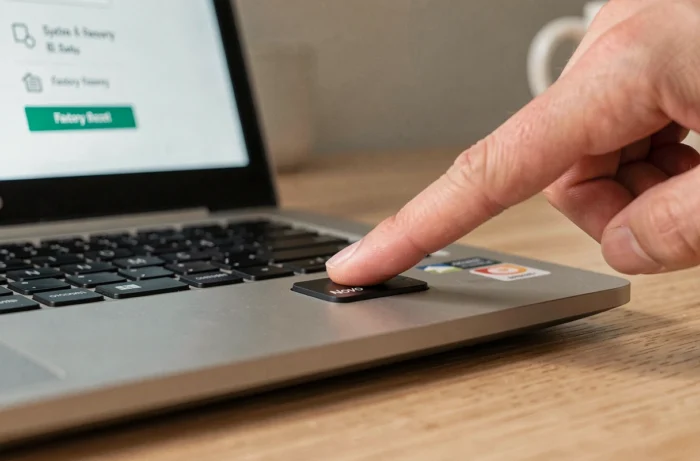
De Novo-knop is een klein gaatje met een gebogen pijltje, aan de zijkant of vlak bij de aan-uitknop. Je hebt een opengebogen paperclip of een ander dun voorwerp nodig om de knop in te drukken.
- Schakel de pc volledig uit (niet in de slaapstand of sluimerstand). Koppel alle USB-apparaten los, behalve de netvoeding.
- Druk kort op de Novo-knop. Het Novo-menu verschijnt met verschillende opties: Normal Startup, BIOS Setup, Boot Menu en System Recovery.
- Selecteer System Recovery. De pc start de OneKey Recovery-omgeving, waarmee je de fabrieksinstellingen kunt herstellen vanaf de daarvoor bestemde partitie.
- Bevestig het herstel. De systeempartitie wordt geformatteerd en Windows wordt opnieuw geïnstalleerd, inclusief de vooraf geïnstalleerde Lenovo-stuurprogramma’s en software. Dit duurt meestal enkele tientallen minuten.
Alle persoonlijke gegevens op de systeemschijf worden tijdens deze bewerking gewist. Bestanden op een secundaire partitie (bijvoorbeeld D:) blijven standaard ongemoeid, maar het is verstandig om alles wat belangrijk is vooraf te back-uppen.
Een Lenovo-pc resetten als Windows niet meer opstart: WinRE en herstel
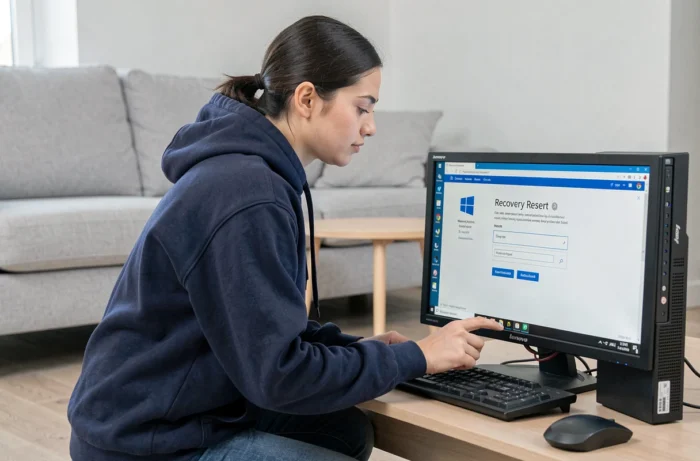
Als de Novo-knop ontbreekt of de herstelpartitie is verdwenen, neemt de Windows-herstelomgeving (WinRE) het over. Windows 10 en 11 starten deze omgeving automatisch na drie opeenvolgende mislukte opstartpogingen.
WinRE geforceerd openen
Schakel de pc in en wacht tot het Lenovo-logo verschijnt. Houd vervolgens de aan-uitknop ingedrukt totdat de pc geforceerd wordt uitgeschakeld. Herhaal deze reeks drie keer. Bij de vierde keer start Windows WinRE en verschijnt het scherm ‘Een optie kiezen’.
Selecteer in dit menu Probleemoplossing en vervolgens Deze pc opnieuw instellen. Je kunt dan kiezen uit twee opties: persoonlijke bestanden behouden (alleen programma’s en instellingen worden verwijderd) of alles verwijderen (volledige reset).
Downloaden vanuit de cloud of lokaal opnieuw installeren
Vervolgens kun je een nieuwe kopie van Windows downloaden vanaf de servers van Microsoft of de bestanden gebruiken die al op de schijf staan. Als Windows beschadigd is, is downloaden vanuit de cloud betrouwbaarder, omdat deze optie niet afhankelijk is van mogelijk beschadigde bestanden. Je hebt hiervoor wel een netwerkverbinding nodig (wifi of ethernet via een USB-adapter) en de downloadtijd kan variëren.
Lokaal opnieuw installeren gaat sneller, maar mislukt soms als systeembestanden beschadigd zijn. In dat geval toont Windows een foutmelding en blijven downloaden vanuit de cloud of een installatie-USB-stick gebruiken als enige opties over.
BitLocker en de herstelpartitie: twee veelvoorkomende valkuilen bij Lenovo
Tijdens het resetten bij het opstarten duiken regelmatig twee obstakels op die in beknopte handleidingen zelden worden vermeld.
BitLocker-versleuteling standaard ingeschakeld
De herstelomgeving kan om de BitLocker-sleutel vragen voordat er bewerkingen op de schijf kunnen worden uitgevoerd. Op veel Lenovo-laptops met Windows 11 wordt BitLocker automatisch ingeschakeld tijdens de eerste configuratie, als de pc een TPM-module en een Microsoft-account heeft.
Deze herstelsleutel wordt opgeslagen in het gekoppelde Microsoft-account (te vinden via account.microsoft.com/devices/recoverykey). Zonder deze sleutel kan de reset niet worden uitgevoerd en Microsoft Support kan de sleutel niet opnieuw aanmaken. Controleer voordat je de procedure start of je de sleutel kunt vinden; zo voorkom je dat je helemaal vastloopt.
Herstelpartitie ontbreekt
De Lenovo-herstelpartitie neemt meerdere gigabytes in beslag. Sommige gebruikers verwijderen deze om schijfruimte vrij te maken; ook wissen sommige partitioneringstools van derden de partitie per ongeluk. Als de partitie ontbreekt, biedt de Novo-knop de optie System Recovery niet meer.
Voor sommige modellen biedt Lenovo een fabrieksherstel-USB-stick aan, die je via de klantenservice kunt bestellen. Met een standaard Windows-installatiemedium herstel je niet de oorspronkelijke Lenovo-omgeving (specifieke stuurprogramma’s en hulpprogramma’s van de fabrikant). Dat is belangrijk als de pc onderdelen bevat waarvoor geen stuurprogramma’s beschikbaar zijn in de algemene Windows-database.
Controleer voordat je de pc reset twee dingen: of de herstelpartitie aanwezig is (zichtbaar in Schijfbeheer in Windows) en of je toegang hebt tot de BitLocker-sleutel. Deze controles kosten maar een paar minuten en kunnen het verschil maken tussen een reset die binnen een uur is voltooid en een onbruikbare pc omdat de ontsleutelingssleutel ontbreekt.