
Cuando un PC Lenovo se niega a arrancar con normalidad, restablecerlo desde el inicio es la forma más directa de recuperar un sistema funcional. Hay varias opciones para conseguirlo, pero no son equivalentes: el botón Novo, el entorno de recuperación de Windows (WinRE) y una unidad USB de recuperación del fabricante. La elección depende del modelo, del estado del sistema y de si el disco está cifrado con BitLocker.
Botón Novo, WinRE o unidad USB: qué método de restablecimiento de Lenovo elegir
No todos los métodos están disponibles en todos los modelos Lenovo y los resultados varían. La siguiente tabla resume las tres principales opciones para restablecer el equipo desde el inicio.
| Método | Acceso | Disponibilidad | Restaura el entorno original de Lenovo |
|---|---|---|---|
| Botón Novo (OneKey Recovery) | PC apagado; pulsar el pequeño botón lateral o trasero | Series IdeaPad, Yoga y algunos ThinkPad | Sí (si la partición de recuperación sigue existiendo) |
| WinRE (Restablecer este PC) | Forzar el reinicio 3 veces o acceder desde las opciones avanzadas | Cualquier PC con Windows 10/11 | No (reinstalación genérica de Windows) |
| Unidad USB de recuperación del fabricante | Arrancar desde la unidad USB a través de la BIOS | Modelos compatibles; hay que solicitar la unidad a Lenovo | Sí |
El botón Novo es la opción más rápida en los modelos que lo incluyen. Abre un menú de inicio específico que permite acceder a la restauración del sistema sin pasar por Windows. En los ThinkPad más recientes, a veces se sustituye por una combinación de teclas (por ejemplo, F11 al iniciar).
El procedimiento para restablecer un PC Lenovo desde el inicio varía según si la partición de recuperación de fábrica está intacta o no. Si se ha eliminado (de forma intencionada o al volver a particionar el disco), solo se pueden utilizar los otros dos métodos.
Restablecer un Lenovo desde el inicio con el botón Novo: pasos concretos
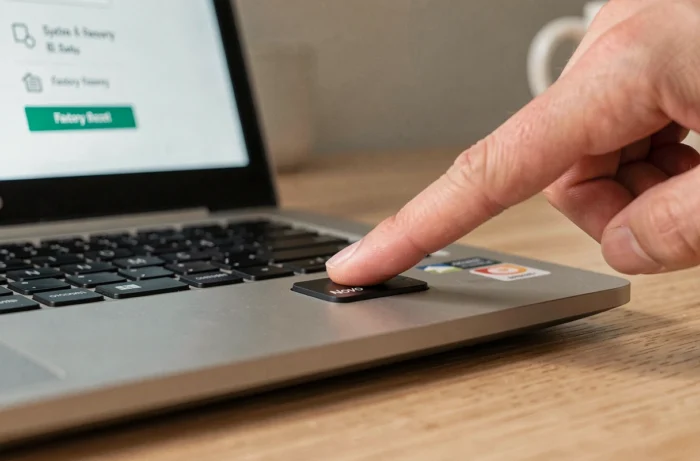
El botón Novo es un pequeño orificio marcado con una flecha curva, situado en un lateral o cerca del botón de encendido. Para pulsarlo, se necesita un clip desdoblado u otro objeto fino.
- Apaga el PC por completo (no lo dejes en suspensión ni en hibernación). Desconecta los periféricos USB, excepto el cable de alimentación.
- Pulsa brevemente el botón Novo. Aparecerá el menú Novo con varias opciones: Normal Startup, BIOS Setup, Boot Menu y System Recovery.
- Selecciona System Recovery. El PC cargará el entorno OneKey Recovery, que permite restaurar la configuración de fábrica desde la partición correspondiente.
- Confirma la restauración. El proceso formatea la partición del sistema y reinstala Windows con los controladores y programas de Lenovo preinstalados. La operación suele tardar varias decenas de minutos.
Durante este proceso se borran todos los datos personales de la unidad del sistema. Por defecto, los archivos guardados en una partición secundaria (D:, por ejemplo) no se ven afectados, pero es mejor guardar una copia de todo lo importante antes de iniciar el procedimiento.
Restablecer un PC Lenovo cuando Windows ya no arranca: WinRE y reparación
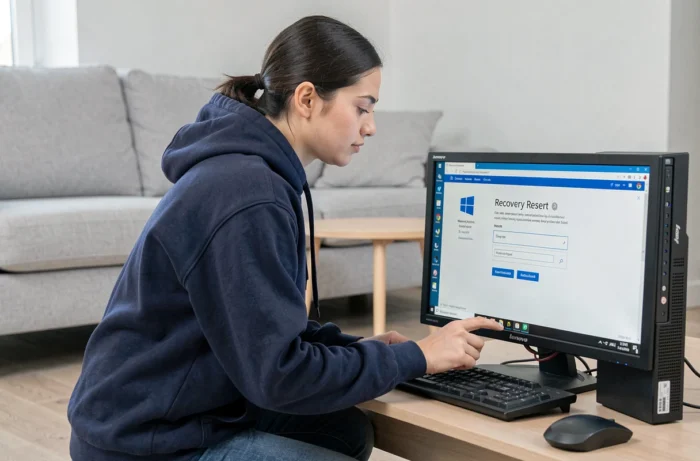
Si el botón Novo no está disponible o la partición de recuperación ha desaparecido, entra en juego el entorno de recuperación de Windows (WinRE). Windows 10 y 11 lo activan automáticamente tras tres intentos de inicio fallidos consecutivos.
Forzar el acceso a WinRE
Enciende el PC, espera a que aparezca el logotipo de Lenovo y mantén pulsado el botón de encendido hasta que se apague a la fuerza. Repite esta secuencia tres veces. En el cuarto inicio, Windows cargará WinRE y mostrará la pantalla «Elegir una opción».
En este menú, selecciona Solucionar problemas y, después, Restablecer este PC. A continuación, podrás elegir entre conservar los archivos personales (solo se eliminan los programas y la configuración) o quitarlo todo (restablecimiento completo).
Descarga desde la nube o reinstalación local
Windows ofrece descargar una copia nueva del sistema desde los servidores de Microsoft o utilizar los archivos que ya están en el disco. Si Windows está dañado, la descarga desde la nube es más fiable, ya que no depende de archivos que podrían estar dañados. A cambio, requiere una conexión de red (Wi-Fi o Ethernet mediante un adaptador USB) y el tiempo de descarga puede variar.
La reinstalación local es más rápida, pero a veces falla si los archivos del sistema están dañados. En ese caso, Windows muestra un mensaje de error y las únicas opciones que quedan son descargar el sistema desde la nube o utilizar una unidad USB de instalación.
BitLocker y la partición de recuperación: dos problemas frecuentes en Lenovo
Al restablecer el equipo desde el inicio, suelen surgir dos obstáculos que rara vez se mencionan en las guías rápidas.
Cifrado BitLocker activado de forma predeterminada
El entorno de recuperación puede solicitar la clave de BitLocker antes de realizar cualquier operación en el disco. En muchos portátiles Lenovo con Windows 11, BitLocker se activa automáticamente durante la configuración inicial si el PC tiene un módulo TPM y una cuenta de Microsoft.
Esta clave de recuperación se guarda en la cuenta de Microsoft asociada (se puede consultar en account.microsoft.com/devices/recoverykey). Sin esta clave, no se puede restablecer el equipo y el soporte de Microsoft no puede recuperarla. Comprobar que está disponible antes de iniciar el procedimiento es una precaución que evita quedarse completamente bloqueado.
Falta la partición de recuperación
La partición de recuperación de Lenovo ocupa varios gigabytes. Algunos usuarios la eliminan para liberar espacio en el disco, y algunas herramientas de particionado de terceros la borran por accidente. Si no está, el botón Novo deja de ofrecer la opción System Recovery.
Lenovo ofrece una unidad USB de recuperación de fábrica para algunos modelos, que se puede solicitar a través de su servicio de asistencia. Un medio de instalación estándar de Windows no restaura el entorno original de Lenovo (controladores específicos y utilidades del fabricante). Esta diferencia es importante si el PC utiliza componentes cuyos controladores no están incluidos en la base de datos genérica de Windows.
Antes de restablecer el equipo, conviene comprobar dos cosas: que la partición de recuperación esté presente (se puede ver en Administración de discos de Windows) y que se pueda acceder a la clave de BitLocker. Estas comprobaciones llevan unos minutos y pueden marcar la diferencia entre completar el restablecimiento en una hora y quedarse con un PC inutilizable por no tener la clave de descifrado.