
Quando um PC Lenovo se recusa a iniciar normalmente, a redefinição durante a inicialização é a solução mais direta para voltar a ter um sistema funcional. Há vários caminhos que levam ao mesmo resultado, mas eles não são equivalentes: botão Novo, ambiente de recuperação do Windows (WinRE) e pen USB de recuperação do fabricante. A escolha depende do modelo, do estado do sistema e de o disco estar ou não protegido pela encriptação BitLocker.
Botão Novo, WinRE ou pen USB: que método de redefinição Lenovo escolher
Nem todos os métodos estão disponíveis em todos os modelos Lenovo, e os resultados variam. A tabela abaixo resume as três principais formas de redefinir o PC durante a inicialização.
| Método | Acesso | Disponibilidade | Restaura o ambiente Lenovo original |
|---|---|---|---|
| Botão Novo (OneKey Recovery) | PC desligado, premir o pequeno botão lateral ou traseiro | Séries IdeaPad, Yoga e alguns ThinkPad | Sim (se a partição de recuperação ainda existir) |
| WinRE (Repor este PC) | Três reinicializações forçadas ou através das opções avançadas | Qualquer PC com Windows 10/11 | Não (reinstalação genérica do Windows) |
| Pen USB de recuperação do fabricante | Arranque pela pen USB através da BIOS | Modelos compatíveis; pen disponível mediante pedido à Lenovo | Sim |
O botão Novo é a opção mais rápida nos modelos que o incluem. Abre um menu de arranque dedicado que permite aceder à recuperação do sistema sem iniciar o Windows. Nos ThinkPad mais recentes, por vezes é substituído por uma combinação de teclas (F11 durante o arranque, por exemplo).
O procedimento para redefinir um PC Lenovo durante o arranque varia consoante a partição de recuperação de fábrica esteja intacta ou não. Se tiver sido eliminada (intencionalmente ou durante um reparticionamento), só será possível utilizar os outros dois métodos.
Redefinir um Lenovo durante o arranque através do botão Novo: passos concretos
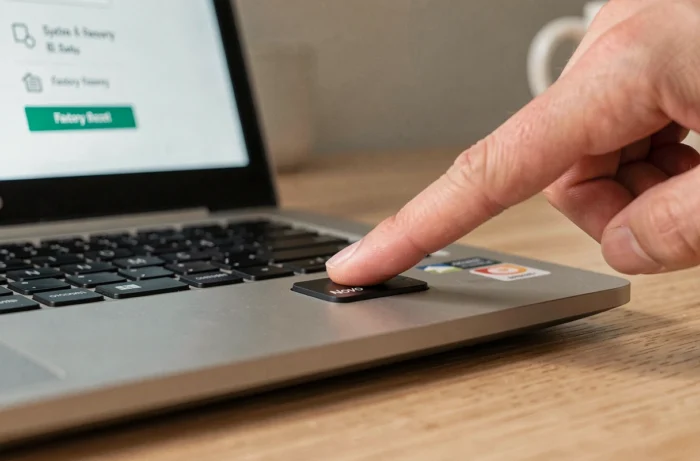
O botão Novo é um pequeno orifício assinalado com uma seta curva, situado na lateral ou perto do botão de alimentação. Para o premir, use um clipe desdobrado ou outro objeto fino.
- Desligue completamente o PC (não o deixe em suspensão nem em hibernação). Desligue os periféricos USB, exceto o cabo de alimentação.
- Prima brevemente o botão Novo. Surge o menu Novo com várias opções: Normal Startup, BIOS Setup, Boot Menu e System Recovery.
- Selecione System Recovery. O PC carrega o ambiente OneKey Recovery, que permite restaurar as definições de fábrica a partir da partição dedicada.
- Confirme a restauração. O processo formata a partição do sistema e reinstala o Windows com os controladores e o software Lenovo pré-instalados. A operação demora geralmente várias dezenas de minutos.
Todos os dados pessoais no disco do sistema serão apagados durante esta operação. Por predefinição, os ficheiros guardados numa partição secundária (D:, por exemplo) não são afetados, mas é melhor fazer uma cópia de segurança de tudo o que for importante antes de iniciar o procedimento.
Redefinir um PC Lenovo quando o Windows já não arranca: WinRE e reparação
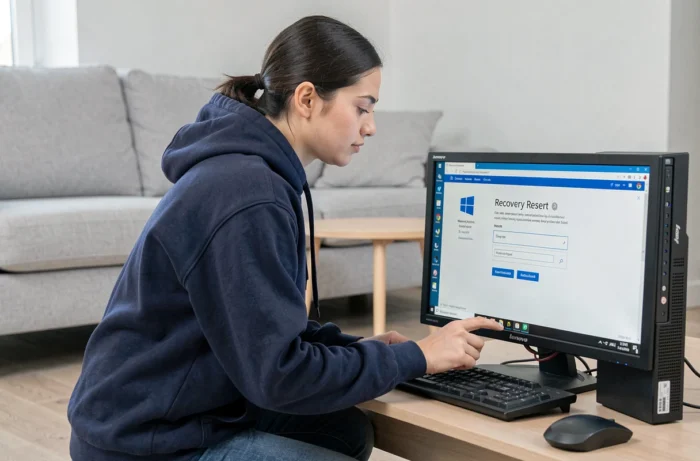
Quando o botão Novo não existe ou a partição de recuperação desapareceu, o ambiente de recuperação do Windows (WinRE) entra em ação. O Windows 10 e o 11 iniciam-no automaticamente após três falhas de arranque consecutivas.
Forçar o acesso ao WinRE
Ligue o PC, aguarde até aparecer o logótipo Lenovo e, em seguida, mantenha premido o botão de alimentação até o PC se desligar à força. Repita esta sequência três vezes. No quarto arranque, o Windows carrega o WinRE e apresenta o ecrã “Escolher uma opção”.
Neste menu, selecione Resolução de problemas e, em seguida, Repor este PC. Terá duas opções: manter os ficheiros pessoais (são removidos apenas os programas e as definições) ou remover tudo (redefinição completa).
Transferência da nuvem ou reinstalação local
Em seguida, o Windows propõe transferir uma cópia nova do sistema a partir dos servidores da Microsoft ou utilizar os ficheiros já existentes no disco. Se o Windows estiver corrompido, a transferência da nuvem é mais fiável, pois não depende de ficheiros potencialmente danificados. Em contrapartida, requer uma ligação à rede (Wi-Fi ou Ethernet através de um adaptador USB) e o tempo de transferência pode variar.
A reinstalação local é mais rápida, mas por vezes falha se os ficheiros do sistema estiverem danificados. Nesse caso, o Windows apresenta uma mensagem de erro e as únicas opções restantes são a transferência da nuvem ou a utilização de uma pen USB de instalação.
BitLocker e partição de recuperação: duas armadilhas frequentes nos Lenovo
Há dois obstáculos que surgem frequentemente durante uma redefinição no arranque e que raramente são mencionados nos guias rápidos.
Encriptação BitLocker ativada por predefinição
O ambiente de recuperação pode exigir a chave BitLocker antes de qualquer operação no disco. Em muitos portáteis Lenovo fornecidos com o Windows 11, o BitLocker é ativado automaticamente durante a configuração inicial, se o PC tiver um módulo TPM e uma conta Microsoft.
Esta chave de recuperação fica guardada na conta Microsoft associada (disponível em account.microsoft.com/devices/recoverykey). Sem esta chave, a redefinição fica bloqueada e o suporte da Microsoft não pode recriá-la. Confirmar que tem acesso à chave antes de iniciar qualquer procedimento é uma precaução que evita um bloqueio total.
Partição de recuperação em falta
A partição de recuperação Lenovo ocupa vários gigabytes. Alguns utilizadores eliminam-na para libertar espaço em disco, e algumas ferramentas de particionamento de terceiros apagam-na inadvertidamente. Quando não existe, o botão Novo deixa de apresentar a opção System Recovery.
Para alguns modelos, a Lenovo disponibiliza uma pen USB de recuperação de fábrica, que pode ser encomendada através do suporte. Um suporte de instalação padrão do Windows não restaura o ambiente Lenovo original (controladores específicos e utilitários do fabricante). Esta distinção é importante se o PC utilizar componentes cujos controladores não constem da base de dados genérica do Windows.
Antes de redefinir o PC, vale a pena verificar dois elementos: se a partição de recuperação existe (visível na Gestão de discos do Windows) e se tem acesso à chave BitLocker. Estas verificações demoram apenas alguns minutos e podem fazer a diferença entre uma redefinição concluída com sucesso numa hora e um PC inutilizável por falta da chave de desencriptação.