
Quando un PC Lenovo non si avvia normalmente, il ripristino all’avvio è la soluzione più diretta per tornare ad avere un sistema funzionante. Esistono diversi modi per ottenere lo stesso risultato, ma non sono equivalenti: pulsante Novo, ambiente di ripristino di Windows (WinRE), chiavetta USB di ripristino del produttore. La scelta dipende dal modello, dallo stato del sistema e dalla presenza o meno della crittografia BitLocker sul disco.
Pulsante Novo, WinRE o chiavetta USB: quale metodo di ripristino Lenovo scegliere
Non tutti i metodi sono disponibili su tutti i modelli Lenovo e i risultati variano. La tabella seguente riassume i tre principali metodi di ripristino all’avvio.
| Metodo | Accesso | Disponibilità | Ripristina l’ambiente Lenovo originale |
|---|---|---|---|
| Pulsante Novo (OneKey Recovery) | PC spento, premere il piccolo pulsante laterale o posteriore | Serie IdeaPad, Yoga, alcuni ThinkPad | Sì (se la partizione di ripristino è ancora presente) |
| WinRE (Reimposta il PC) | Tre riavvii forzati o tramite le opzioni avanzate | Tutti i PC con Windows 10/11 | No (reinstallazione generica di Windows) |
| Chiavetta USB di ripristino del produttore | Avvio da chiavetta USB tramite BIOS | Modelli compatibili, chiavetta da ordinare a Lenovo | Sì |
Il pulsante Novo è il metodo più rapido sui modelli che ne sono dotati. Apre un menu di avvio dedicato che consente di accedere al ripristino del sistema senza passare da Windows. Sui ThinkPad più recenti, a volte il pulsante è sostituito da una combinazione di tasti (ad esempio F11 all’avvio).
La procedura per ripristinare un PC Lenovo all’avvio varia a seconda che la partizione di ripristino di fabbrica sia intatta o meno. Se è stata eliminata (volontariamente o durante un ripartizionamento), restano utilizzabili solo gli altri due metodi.
Ripristino Lenovo all’avvio tramite il pulsante Novo: passaggi pratici
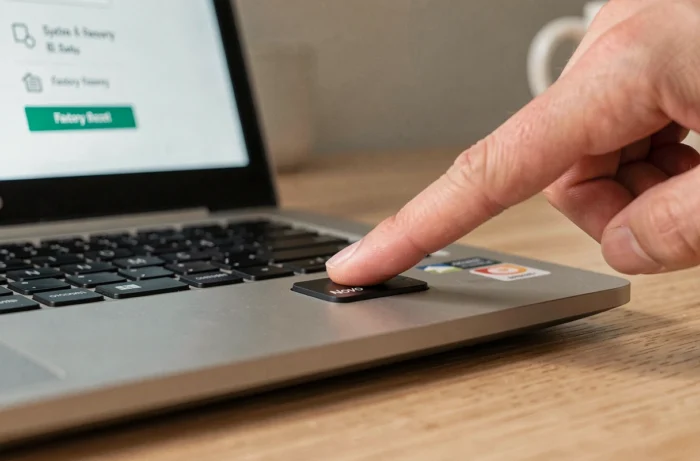
Il pulsante Novo è un piccolo foro contrassegnato da una freccia curva, situato sul bordo o vicino al pulsante di accensione. Per raggiungerlo, occorre usare una graffetta aperta o un oggetto sottile.
- Spegnere completamente il PC (non lasciarlo in sospensione o ibernazione). Scollegare le periferiche USB, tranne l’alimentatore.
- Premere brevemente il pulsante Novo. Viene visualizzato il menu Novo con diverse opzioni: Normal Startup, BIOS Setup, Boot Menu e System Recovery.
- Selezionare System Recovery. Il PC carica l’ambiente OneKey Recovery, che consente di ripristinare le impostazioni di fabbrica dalla partizione dedicata.
- Confermare il ripristino. La procedura formatta la partizione di sistema e reinstalla Windows con i driver e i software Lenovo preinstallati. In genere richiede diverse decine di minuti.
Durante questa operazione vengono eliminati tutti i dati personali presenti sul disco di sistema. Per impostazione predefinita, i file archiviati su una partizione secondaria (ad esempio D:) non vengono toccati, ma è meglio salvare tutto ciò che è importante prima di avviare la procedura.
Ripristinare un PC Lenovo quando Windows non si avvia più: WinRE e riparazione
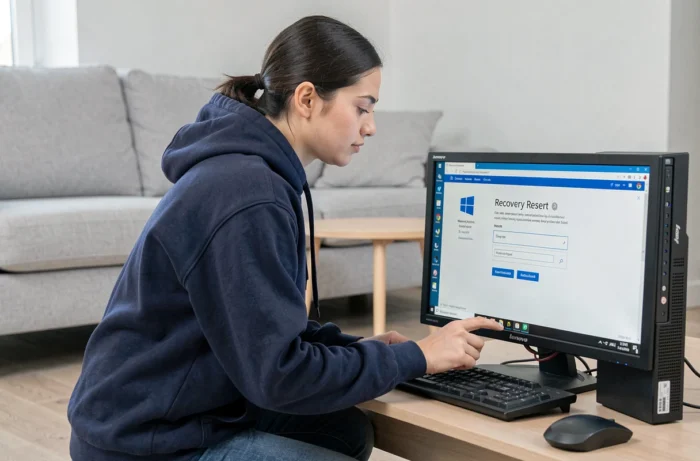
Se il pulsante Novo non è presente o la partizione di ripristino è stata eliminata, entra in gioco l’ambiente di ripristino di Windows (WinRE). Windows 10 e 11 lo avviano automaticamente dopo tre tentativi di avvio consecutivi non riusciti.
Forzare l’accesso a WinRE
Accendere il PC, attendere che venga visualizzato il logo Lenovo, quindi tenere premuto il pulsante di accensione fino allo spegnimento forzato. Ripetere questa sequenza tre volte. Al quarto avvio, Windows carica WinRE e mostra la schermata “Scegli un’opzione”.
In questo menu, selezionare Risoluzione dei problemi, quindi Reimposta il PC. A questo punto sono disponibili due opzioni: mantenere i file personali (vengono rimossi solo i programmi e le impostazioni) oppure rimuovere tutto (ripristino completo).
Download dal cloud o reinstallazione locale
Windows propone quindi di scaricare una copia aggiornata del sistema dai server Microsoft oppure di utilizzare i file già presenti sul disco. Se Windows è danneggiato, il download dal cloud è più affidabile, perché non dipende da file potenzialmente compromessi. Richiede però una connessione di rete (Wi-Fi o Ethernet tramite adattatore USB) e il tempo necessario per il download può variare.
La reinstallazione locale è più rapida, ma a volte non riesce se i file di sistema sono danneggiati. In tal caso, Windows mostra un messaggio di errore e l’unica alternativa è scaricare il sistema dal cloud o utilizzare una chiavetta USB di installazione.
BitLocker e partizione di ripristino: due problemi frequenti sui Lenovo
Durante il ripristino all’avvio si presentano spesso due ostacoli, raramente menzionati nelle guide rapide.
Crittografia BitLocker attivata per impostazione predefinita
L’ambiente di ripristino potrebbe richiedere la chiave BitLocker prima di eseguire qualsiasi operazione sul disco. Su molti portatili Lenovo forniti con Windows 11, BitLocker si attiva automaticamente durante la configurazione iniziale se il PC dispone di un modulo TPM e di un account Microsoft.
La chiave di ripristino è salvata nell’account Microsoft associato (accessibile da account.microsoft.com/devices/recoverykey). Senza questa chiave, il ripristino è bloccato e il supporto Microsoft non può ricrearla. Verificarne la disponibilità prima di avviare qualsiasi procedura è una precauzione che evita di ritrovarsi completamente bloccati.
Partizione di ripristino assente
La partizione di ripristino Lenovo occupa diversi gigabyte. Alcuni utenti la eliminano per liberare spazio su disco, mentre alcuni strumenti di partizionamento di terze parti la cancellano involontariamente. Se non è presente, il pulsante Novo non offre più l’opzione System Recovery.
Per alcuni modelli, Lenovo offre una chiavetta USB di ripristino alle impostazioni di fabbrica, ordinabile tramite il servizio di assistenza. Un supporto di installazione standard di Windows non ripristina l’ambiente Lenovo originale (driver specifici, utilità del produttore). La differenza è importante se il PC utilizza componenti i cui driver non sono inclusi nel database generico di Windows.
Prima di procedere con il ripristino, conviene verificare due elementi: la presenza della partizione di ripristino (visibile in Gestione disco di Windows) e l’accesso alla chiave BitLocker. Bastano pochi minuti per effettuare entrambe le verifiche, che possono fare la differenza tra un ripristino completato in un’ora e un PC inutilizzabile per mancanza della chiave di decrittazione.